Cara Menunjukkan Ukuran di Foto Produk
Untuk menunjukkan ukuran di foto produk, ambil satu foto tambahan dengan penggaris atau benda pembanding di sebelah barang. Foto dari arah yang membuat sisi yang dibandingkan terlihat jelas. Tetap tulis hasil ukur dan satuannya di deskripsi agar pembeli bisa menilai kecocokan tanpa menebak dari foto.
Gunakan foto skala untuk satu pertanyaan ukuran
Pembeli kotak aksesori mungkin ingin tahu apakah barangnya muat. Pembeli baki mungkin ingin tahu apakah barang itu bisa diletakkan di rak sempit. Pilih sisi yang menjawab pertanyaan tersebut, lalu pisahkan foto skala dari foto utama yang menunjukkan bentuk barang. Panduan fotografi Etsy menempatkan foto skala sebagai salah satu jenis foto produk. Google Merchant Center juga mencontohkan skala sebagai isi foto tambahan.
Pilih penggaris jika pembeli perlu melihat angka. Benda pembanding seperti kartu polos bisa membantu memberi gambaran kasar. Jika benda itu ikut terlihat, jelaskan bahwa fungsinya sebagai pembanding, terutama bila pembeli mungkin mengira benda itu bagian dari paket. Untuk menyiapkan sudut dan cahaya, gunakan panduan foto produk dengan HP.
Sejajarkan penggaris dengan sisi yang diperlihatkan
- Untuk panjang atau lebar permukaan datar. Letakkan penggaris dekat sisi yang diukur. Untuk memotret dari atas, pegang HP mendatar sejajar dengan permukaan itu agar foto diambil tegak lurus dari atas. Untuk barang tebal, pilih sudut atau penempatan penggaris sehingga skala berada sedekat mungkin dengan bidang sisi yang diukur.
- Untuk tinggi. Hadapkan kamera ke sisi barang yang menunjukkan tinggi dan letakkan penggaris tegak di sampingnya, dengan tanda nol setinggi alas barang. Jangan menaruh penggaris jauh di depan barang karena perbandingannya bisa tampak berbeda.
- Periksa tanda nol. Cocokkan ujung barang dengan tanda 0 pada penggaris, lalu pastikan ujung lainnya terlihat. Pada beberapa penggaris, tanda 0 berjarak dari tepi fisiknya.
Bila tepi penggaris atau angka tidak terbaca di foto, ambil ulang atau pakai foto itu hanya sebagai gambaran skala. Salin hasil pengukuran langsung ke deskripsi. Untuk ruang muat, ukur bagian dalam yang benar-benar dapat dipakai dan periksa penyempitan seperti bibir kotak atau sekat.
Contoh menulis ukuran luar dan ruang muat
Simulasi. Kotak AK-01 mempunyai ukuran luar 18 × 12 × 5 cm, berurutan panjang, lebar, dan tinggi saat tutup tertutup. Ruang muatnya 15 × 9 × 3 cm dalam simulasi ini, diukur pada bagian dalam yang dapat digunakan dengan tutup tertutup.
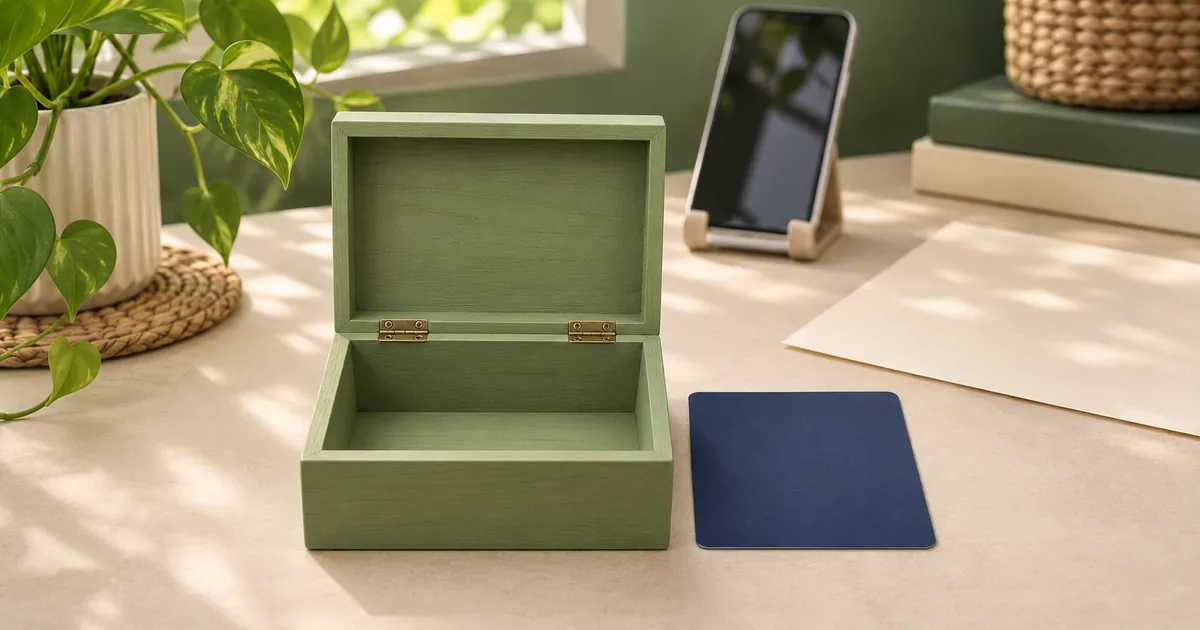
Contoh deskripsi. “Ukuran luar 18 × 12 × 5 cm. Ruang muat saat ditutup 15 × 9 × 3 cm. Kartu pada foto hanya sebagai pembanding dan tidak termasuk pembelian.” Benda dengan panjang 16 cm tidak muat jika perlu diletakkan lurus searah panjang kotak. Untuk benda yang bentuknya tidak beraturan, cocokkan titik terlebar atau uji kecocokan dengan barang yang dimaksud.
Jika ada model lain dengan bentuk serupa, tulis kode barang pada catatan foto dan cocokkan deskripsi sebelum diunggah. Lihat cara menamai varian produk agar foto dan ukuran tidak tertukar.
Periksa lagi di tampilan pembeli
Buka halaman katalog di HP. Pastikan foto utama dan foto skala menampilkan varian yang sama. Cek apakah pemotongan otomatis menutupi tanda nol, ujung barang, atau penggaris. Pastikan ukuran tetap bisa dibaca di deskripsi saat katalog WhatsApp Business dibuka oleh pembeli. Jika barang berubah ukuran, ukur varian baru dan perbarui foto serta keterangan yang terkait.
Rujukan diperiksa pada 17 November 2026. Dimensi, kode, dan deskripsi merupakan simulasi editorial. Gambar unggulan berupa ilustrasi AI dan tidak digunakan untuk membaca ukuran.